Crear el acceso API (service account)
Generar el service account y su clave JSON que autorizan a Releasely a enviar sus builds y gestionar su aplicación en el Play Store.
Para que Releasely publique en su lugar, cree un service account con una clave JSON. Es el equivalente en Android a la clave API: conecta su cuenta de Google Play con Releasely, sin confiarle su contraseña.
La operación se hace en dos sitios: primero en la Google Cloud Console (crear el service account y su clave) y luego en la Google Play Console (darle acceso a su cuenta de Play).
Al final, tendrá
Un archivo JSON: es el único elemento que hay que facilitar a Releasely.
Parte 1 — Google Cloud Console
Dos espacios de Google que no hay que confundir
Su aplicación vive en la Play Console (ficha, capturas, versiones publicadas). La Google Cloud Console es un espacio de Google distinto, puramente técnico: en todo este paso solo sirve para alojar la «clave robot» (el service account) y activar la API que autoriza a Releasely a hablar con el Play Store. El proyecto de Cloud que maneja aquí no es su app.
Crear o elegir un proyecto
Un proyecto de Google Cloud es simplemente un contenedor que agrupa recursos técnicos; aquí, la API que hay que activar y el service account que hay que crear. No es su aplicación (esa se crea en la Play Console): su nombre nunca se muestra a sus usuarios y no tiene por qué coincidir con el de su app.
En console.cloud.google.com, abra el selector de proyecto en la parte superior de la página:
- ¿Primera vez en Google Cloud? Haga clic en New project, póngale un nombre (por ejemplo «Releasely» o el nombre de su app) y valide. Basta con un solo proyecto, aunque publique varias aplicaciones.
- ¿Ya tiene un proyecto (Firebase, Google Maps, otro servicio de Google…)? Reutilícelo tal cual, no hace falta crear uno dedicado.
Esta elección no tiene ninguna consecuencia sobre su app: solo determina dónde vivirá el service account.
Activar la API de Google Play
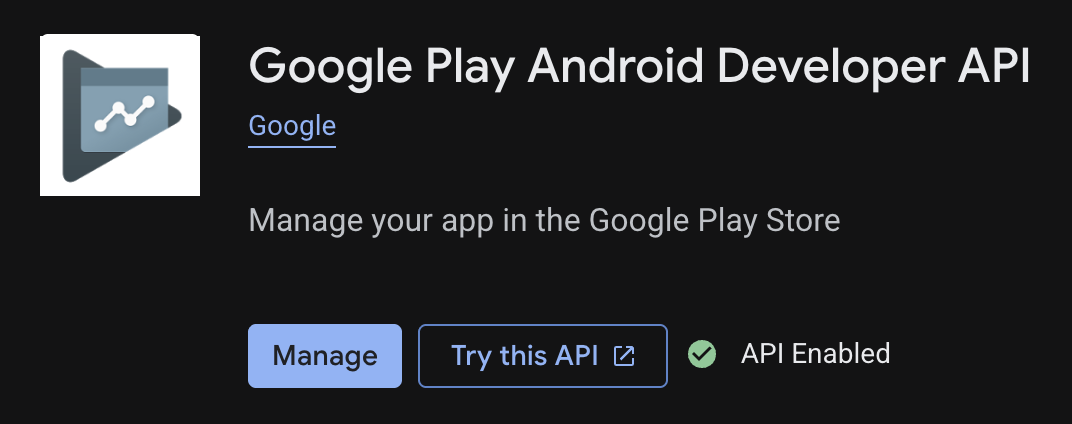
Abra APIs & Services → Library, busque Google Play Android Developer API y haga clic en Enable.
Crear un service account
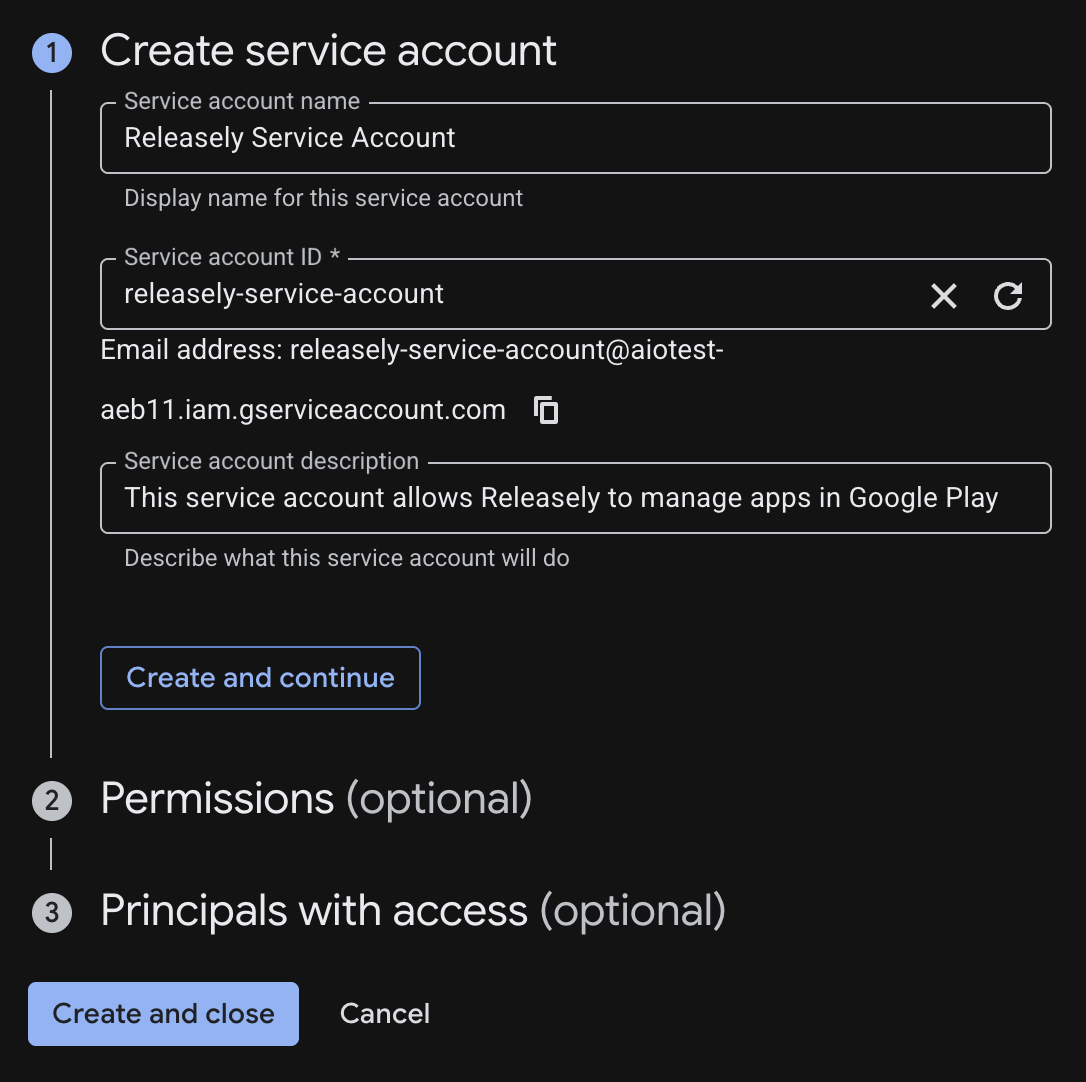
Abra IAM & Admin → Service Accounts → Create service account. Póngale un nombre. No asigne ningún rol de Google Cloud en este paso: los permisos se dan en la Play Console.
Anote el correo del service account
Desde su creación, Google genera una dirección de correo para esta cuenta, indicada en el campo
Email (termina en iam.gserviceaccount.com). Cópiela ahora: es la que
invitará en la Play Console en la Parte 2.
Crear la clave JSON
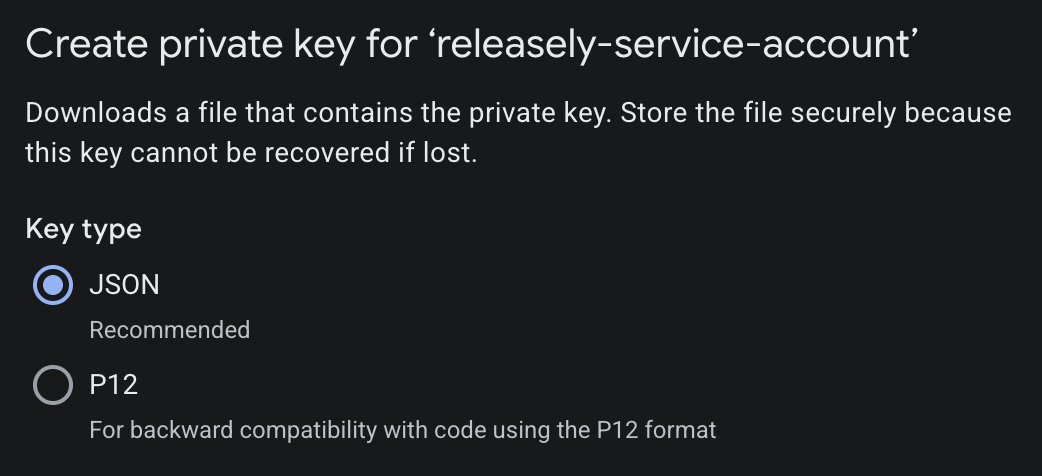
En el service account creado: Actions (⋮) → Manage keys → Add key → Create new key → JSON → Create. El archivo JSON se descarga. ⚠️ Guárdelo en lugar seguro: da acceso a su cuenta.
Parte 2 — Google Play Console
El service account se añade a su cuenta de Play como un usuario: lo invita con su dirección de correo (la que anotó en la Parte 1) y después le concede los permisos necesarios para publicar. Eso es lo que realmente autoriza a Releasely (a través de la clave JSON) a actuar en su cuenta.
Abrir «Users and permissions»
En la Play Console, abra Users and permissions (menú de la izquierda) y haga clic en Invite new users, arriba a la derecha.
Introducir el correo del service account
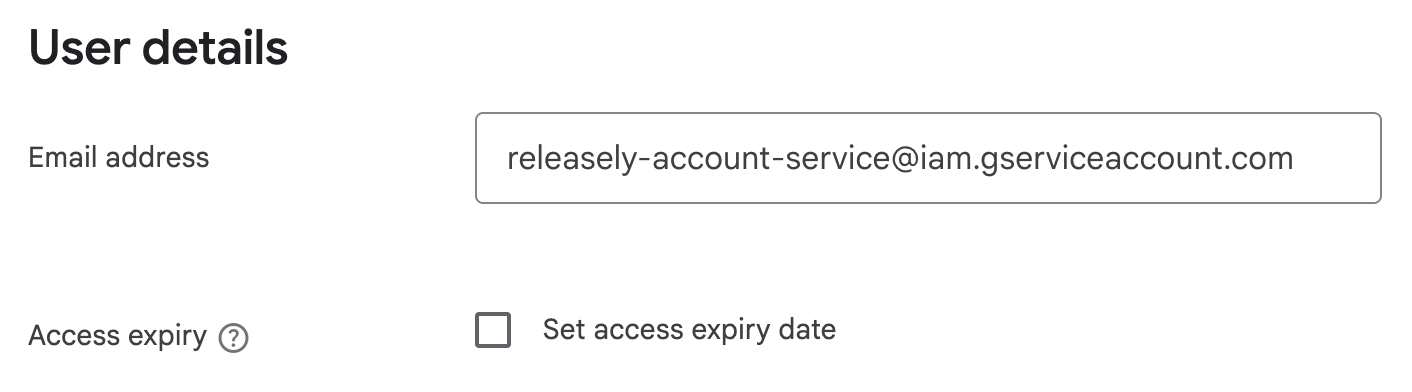
En Email address, pegue la dirección del service account (la de iam.gserviceaccount.com).
Deje Set access expiry date sin marcar: el acceso debe ser permanente.
Conceder los permisos
Más abajo, en Permissions, conceda al service account lo necesario para publicar. Dos opciones:
- Limitado a su app (pestaña App permissions): seleccione su aplicación y concédale al menos la gestión de las versiones (Release) y de la ficha.
- Admin (pestaña Account permissions → Admin (all permissions)): acceso completo a la cuenta.
Enviar la invitación
Haga clic en Invite user. A diferencia de un usuario real, un service account no tiene buzón de correo que confirmar: se añade de inmediato y queda listo para usar.
Puede haber un retraso
Tras añadirlo, los permisos pueden tardar de unos minutos a unas horas en propagarse antes de que Releasely pueda publicar.
Tenga sus valores a mano
Un bloc de notas para tener sus identificadores a mano durante esta guía.
Bloc de notas: Service account
Disponible en cualquier momento con el botón
¿Y ahora qué?
El acceso API está listo. Antes de pasar a Releasely, unas palabras sobre la firma de la app, específica de Android.