Registrar tu aplicación
Crear el registro de tu app en Apple para que su Bundle ID exista y coincida con el que se usa en Releasely.
Antes de configurar Releasely, tu aplicación debe existir en el lado de Apple. Es este registro el que crea el Bundle ID, el identificador único de tu app. Releasely lo utilizará, y la verificación de tus credenciales fallará si el Bundle ID no coincide con una app registrada.
La operación se hace en dos fases: registrar el identificador (App ID) en el portal de desarrollador y, luego, crear la aplicación en App Store Connect.
El Bundle ID es permanente
El Bundle ID tiene el formato DNS inverso (com.tuempresa.tuapp). Es único y permanente: no
se puede reutilizar para otra app ni modificar después. Elige el que vayas a usar realmente.
¿Tu aplicación ya está registrada?
No hace falta empezar de nuevo. Simplemente comprueba su Bundle ID y pasa al paso siguiente.
Parte 1 — Registrar el identificador (App ID)
Abrir la lista de identificadores
Ve directamente a la página Identifiers de Apple. (También puedes llegar desde developer.apple.com/account haciendo clic en Identifiers, dentro de Certificates, IDs & Profiles.)
Crear un App ID
Haz clic en el +, elige App IDs, luego App y Continue.
Introducir el Bundle ID
Indica una Description (un nombre interno para orientarte), elige el tipo Explicit y, a
continuación, introduce tu Bundle ID (por ejemplo, com.tuempresa.tuapp). Deja las
Capabilities por defecto y haz clic en Register.
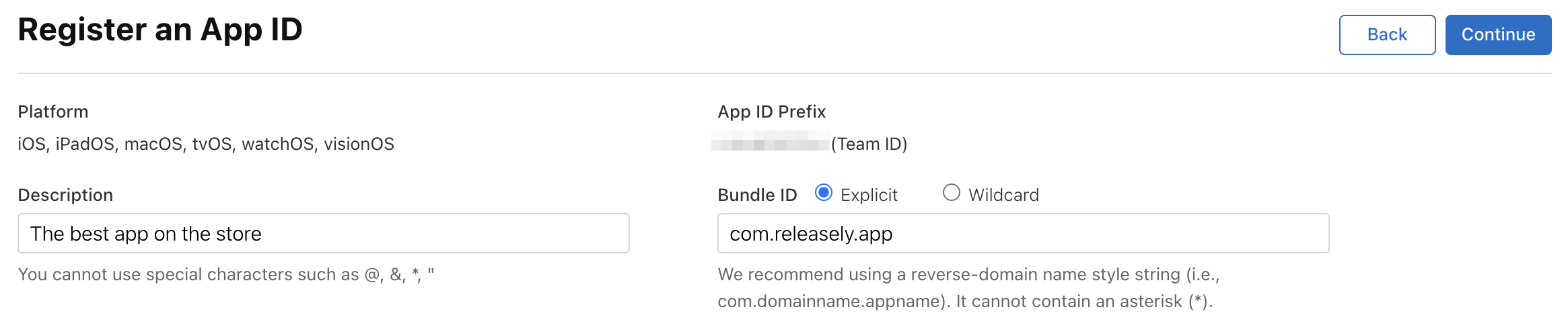
Anota tu Bundle ID: lo reutilizarás en la parte 2 y, luego, en Releasely.
Bloc de notas: Bundle ID
Disponible en cualquier momento con el botón
Parte 2 — Crear la aplicación en App Store Connect
Abrir «New App»
En appstoreconnect.apple.com, abre Apps, haz clic en el + y luego en New App.
Introducir la información
Elige la plataforma (iOS), un nombre de aplicación (el que se muestra en la App Store, único en toda la tienda), el idioma principal, el Bundle ID creado en la parte 1, un SKU (una referencia interna libre, no pública y no modificable, por ejemplo el nombre de tu app) y deja User Access en Full Access. Haz clic en Create.
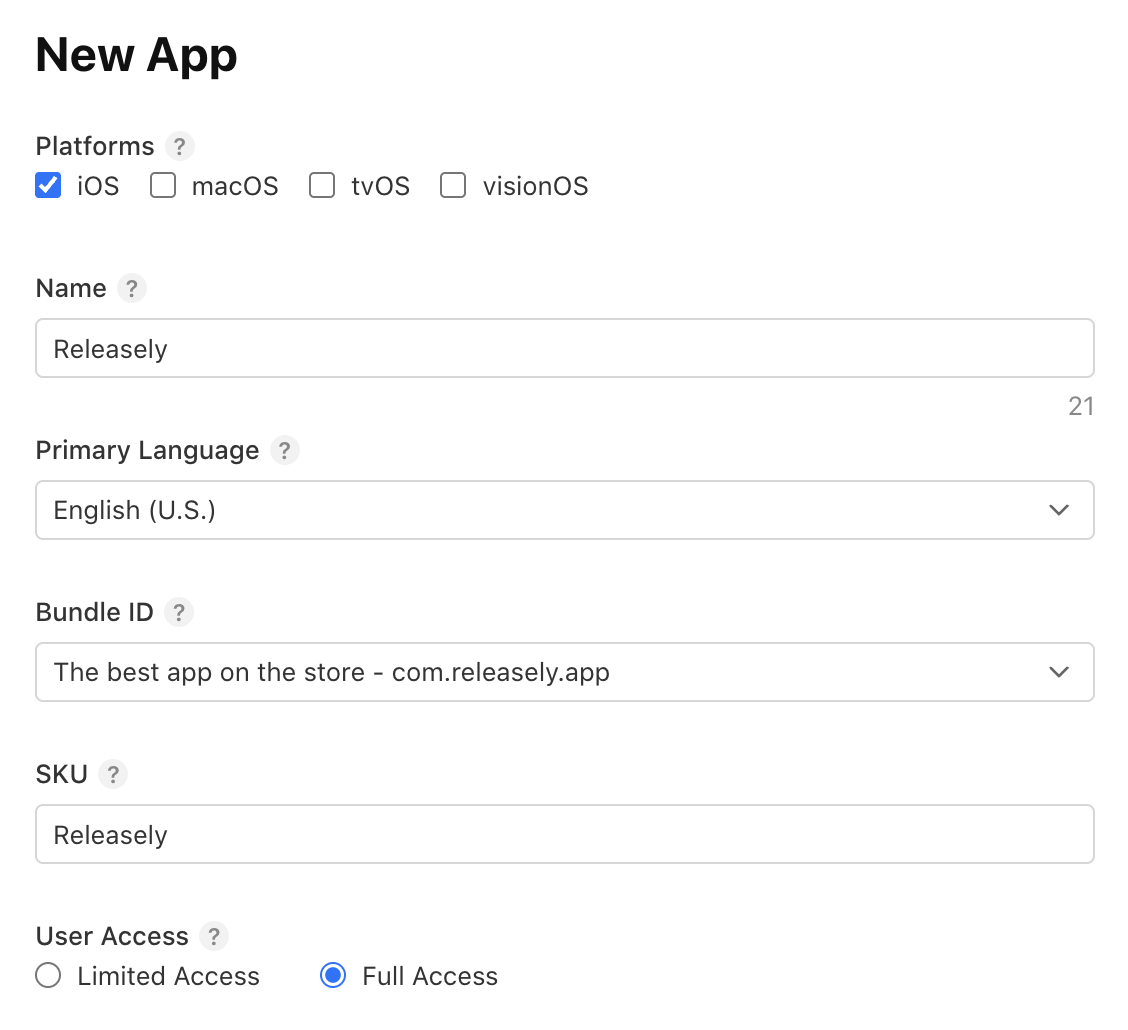
Tu aplicación aparecerá entonces en la lista Apps, lista para prepararse.
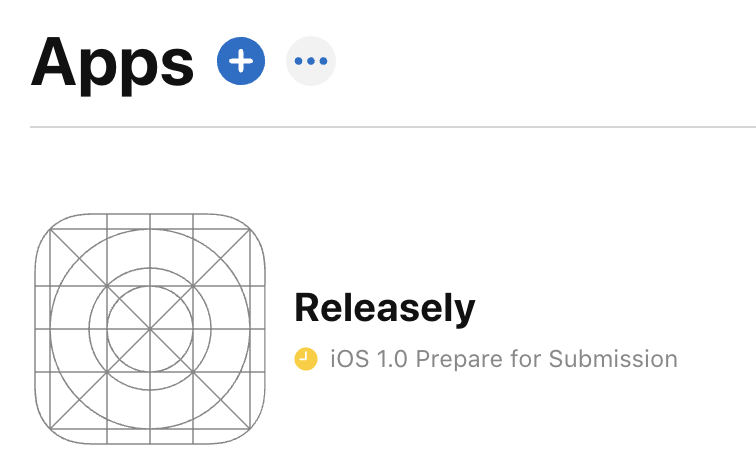
Si el nombre es rechazado
El nombre de una aplicación es único en toda la App Store. Si ya está cogido, Apple lo rechaza: elige otro.
¿Y ahora qué?
Tu aplicación existe en Apple con su Bundle ID. Ahora queda crear la clave API de App Store Connect que autorizará a Releasely a enviar tus builds.