Enregistrer votre application
Créer l'enregistrement de votre app dans la Google Play Console et comprendre le nom de package, l'identifiant unique et permanent.
Avant de configurer Releasely, votre application doit exister dans la Google Play Console. C'est
aussi là qu'est fixé le nom de package (com.votreentreprise.votreapp) — l'identifiant unique de
votre app, que Releasely réutilise.
Le nom de package est permanent
Le nom de package est au format inverse-DNS. Il est unique et permanent : une fois l'app publiée avec ce nom, on ne peut plus le changer. Choisissez-le avec soin.
Créer l'application
Ouvrir « Create app »
Dans la Play Console, cliquez sur Create app.
Renseigner les informations
Indiquez le nom de l'app (affiché sur le Play Store) et le nom de package
(com.votreentreprise.votreapp, avec un bouton pour vérifier sa disponibilité). Choisissez ensuite la
langue par défaut, s'il s'agit d'une app ou d'un jeu, et si elle est gratuite ou payante.
Acceptez les déclarations (règles du programme et lois d'exportation américaines), puis validez.
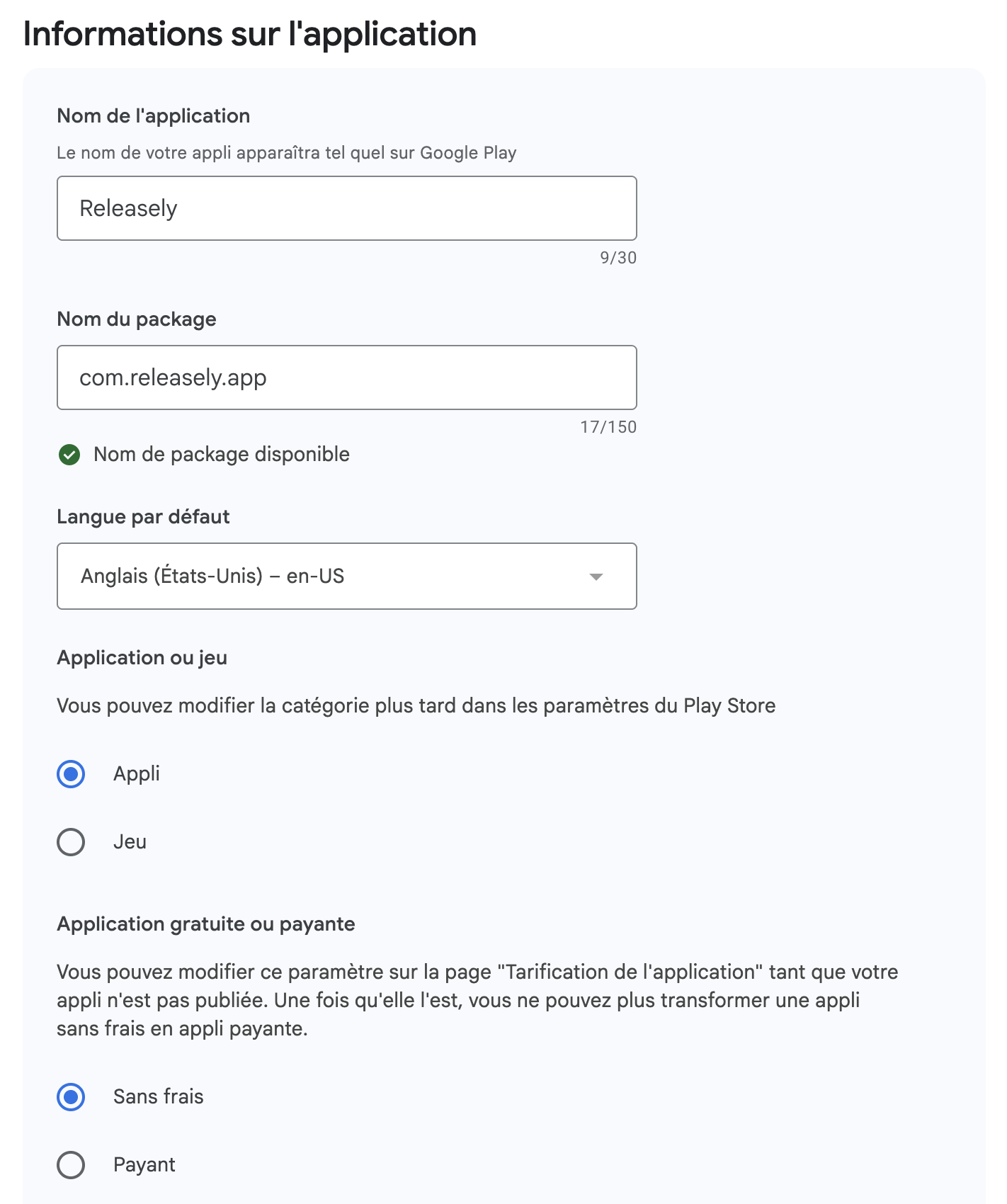
Notez votre nom de package : vous le réutiliserez dans Releasely.
Bloc-notes : Nom du package
Disponible à tout moment via le bouton
Et ensuite ?
Votre application existe dans la Play Console. Il reste à créer l'accès API (compte de service) qui autorisera Releasely à publier à votre place.
Créer votre compte développeur Google Play
L'inscription au Google Play Console, nécessaire pour publier votre application sur le Play Store.
Créer l'accès API (compte de service)
Générer le compte de service et sa clé JSON qui autorisent Releasely à envoyer vos builds et gérer votre application sur le Play Store.