Créer l'accès API (compte de service)
Générer le compte de service et sa clé JSON qui autorisent Releasely à envoyer vos builds et gérer votre application sur le Play Store.
Pour que Releasely publie à votre place, vous créez un compte de service avec une clé JSON. C'est l'équivalent Android de la clé API : il connecte votre compte Google Play à Releasely, sans lui confier votre mot de passe.
L'opération se fait en deux endroits : d'abord dans Google Cloud Console (créer le compte de service et sa clé), puis dans la Google Play Console (lui donner accès à votre compte Play).
À la fin, vous aurez
Un fichier JSON — c'est le seul élément à fournir à Releasely.
Partie 1 — Google Cloud Console
Deux espaces Google à ne pas confondre
Votre application vit dans la Play Console (fiche, captures, versions publiées). La Google Cloud Console est un espace Google distinct, purement technique : dans toute cette étape, il ne sert qu'à héberger la « clé robot » (le compte de service) et à activer l'API qui autorise Releasely à parler au Play Store. Le projet Cloud que vous manipulez ici n'est pas votre app.
Créer ou choisir un projet
Un projet Google Cloud est simplement un conteneur qui regroupe des ressources techniques — ici, l'API à activer et le compte de service à créer. Ce n'est pas votre application (elle, se crée dans la Play Console) : son nom n'est jamais montré à vos utilisateurs et n'a pas besoin de correspondre à celui de votre app.
Sur console.cloud.google.com, ouvrez le sélecteur de projet en haut de la page :
- Première fois sur Google Cloud ? Cliquez sur New project, donnez-lui un nom (par exemple « Releasely » ou le nom de votre app) et validez. Un seul projet suffit, même si vous publiez plusieurs applications.
- Vous avez déjà un projet (Firebase, Google Maps, un autre service Google…) ? Réutilisez-le tel quel, inutile d'en créer un dédié.
Ce choix n'a aucune conséquence sur votre app : il détermine seulement où vivra le compte de service.
Activer l'API Google Play
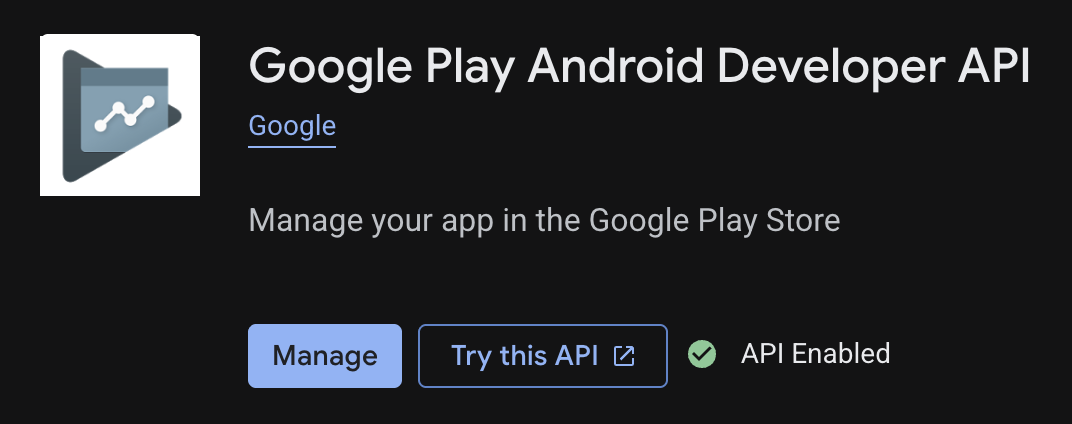
Ouvrez APIs & Services → Library, cherchez Google Play Android Developer API, puis cliquez Enable.
Créer un compte de service
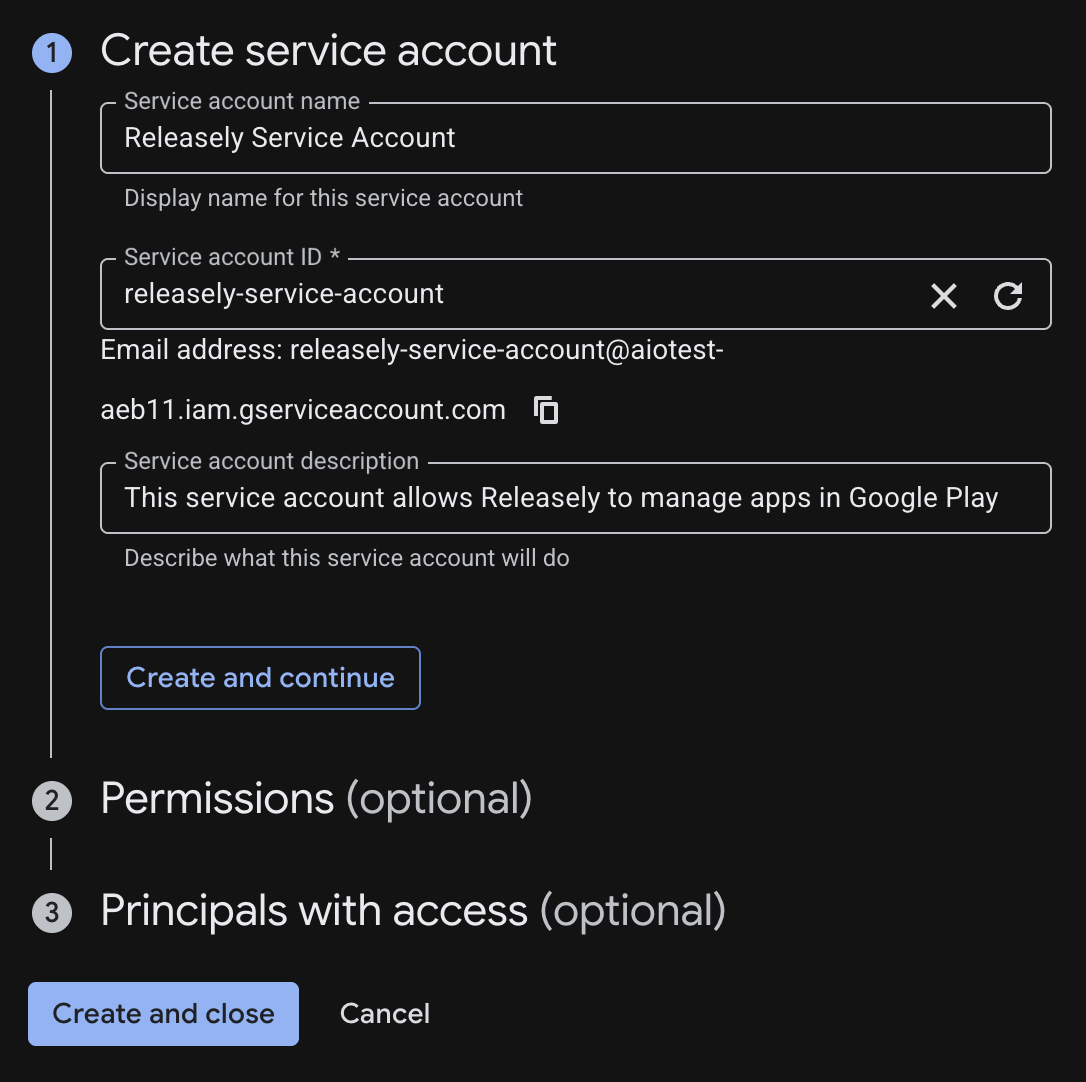
Ouvrez IAM & Admin → Service Accounts → Create service account. Donnez-lui un nom. N'attribuez aucun rôle Google Cloud à cette étape — les permissions se donnent côté Play Console.
Notez l'e-mail du compte de service
Dès la création, Google génère une adresse e-mail pour ce compte, indiquée dans le champ
Email (elle se termine par iam.gserviceaccount.com). Copiez-la maintenant : c'est elle que vous
inviterez dans la Play Console en Partie 2.
Créer la clé JSON
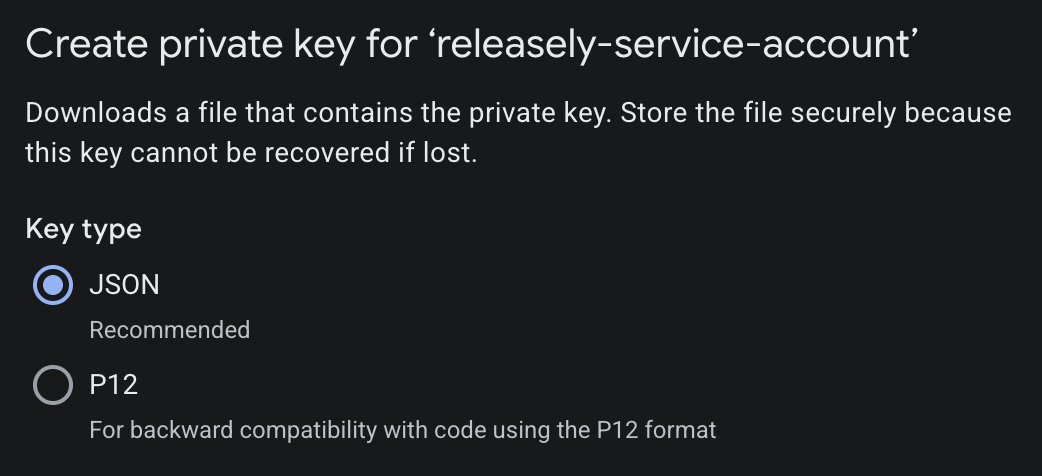
Sur le compte de service créé : Actions (⋮) → Manage keys → Add key → Create new key → JSON → Create. Le fichier JSON se télécharge. ⚠️ Gardez-le en lieu sûr : il donne accès à votre compte.
Partie 2 — Google Play Console
Le compte de service s'ajoute à votre compte Play comme un utilisateur : vous l'invitez par son adresse e-mail (celle notée en Partie 1), puis vous lui accordez les permissions nécessaires pour publier. C'est ce qui autorise réellement Releasely (via la clé JSON) à agir sur votre compte.
Ouvrir « Users and permissions »
Dans la Play Console, ouvrez Users and permissions (menu de gauche), puis cliquez sur Invite new users en haut à droite.
Saisir l'e-mail du compte de service
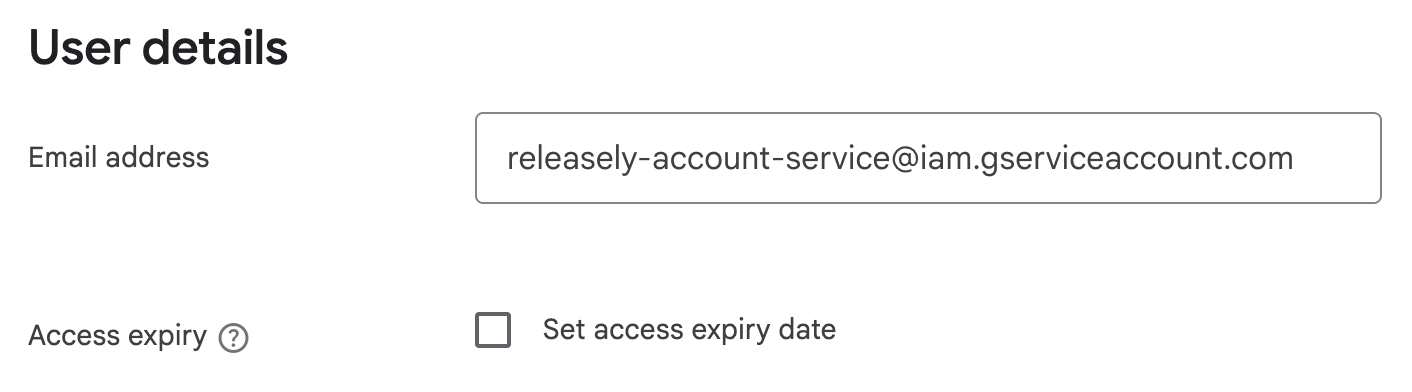
Dans Email address, collez l'adresse du compte de service (celle en iam.gserviceaccount.com).
Laissez Set access expiry date décoché — l'accès doit rester permanent.
Accorder les permissions
Plus bas, dans Permissions, accordez au compte de service de quoi publier. Deux options :
- Ciblé sur votre app (onglet App permissions) — sélectionnez votre application et accordez-lui au moins la gestion des versions (Release) et de la fiche.
- Admin (onglet Account permissions → Admin (all permissions)) — accès complet au compte.
Envoyer l'invitation
Cliquez sur Invite user. Contrairement à un vrai utilisateur, un compte de service n'a pas de boîte mail à confirmer : il est ajouté immédiatement et prêt à l'emploi.
Un délai est possible
Après l'ajout, les permissions peuvent mettre quelques minutes à quelques heures à se propager avant que Releasely puisse publier.
Gardez vos valeurs sous la main
Un bloc-notes pour garder vos identifiants sous la main pendant ce guide.
Bloc-notes : Compte de service
Disponible à tout moment via le bouton
Et ensuite ?
L'accès API est prêt. Avant de basculer dans Releasely, un mot sur la signature de l'app, spécifique à Android.
Enregistrer votre application
Créer l'enregistrement de votre app dans la Google Play Console et comprendre le nom de package, l'identifiant unique et permanent.
Signature de l'app (Play App Signing)
Comprendre la signature des apps Android, le rôle de Play App Signing, et quand vous devez fournir un keystore à Releasely.