Créer votre clé API App Store Connect
Générer la clé qui autorise Releasely à envoyer vos builds et gérer votre application sur l'App Store.
Maintenant que votre adhésion est active, créez la clé API App Store Connect. C'est elle qui permet à Releasely de se connecter à votre compte Apple pour envoyer vos builds et gérer votre application, sans que vous ayez à lui confier votre mot de passe.
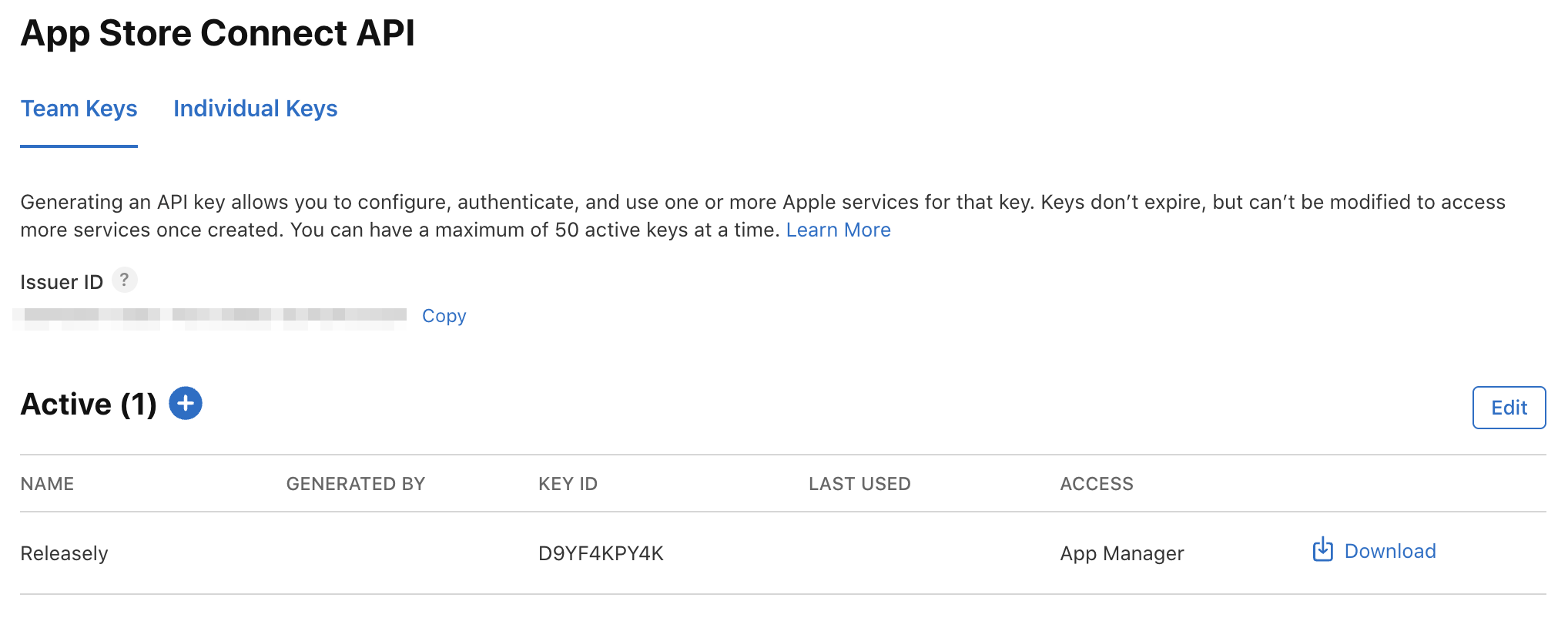
À la fin de cette page, vous aurez trois éléments à garder : le fichier .p8, le Key ID
et l'Issuer ID. Ce sont exactement les trois informations que Releasely vous demandera ensuite.
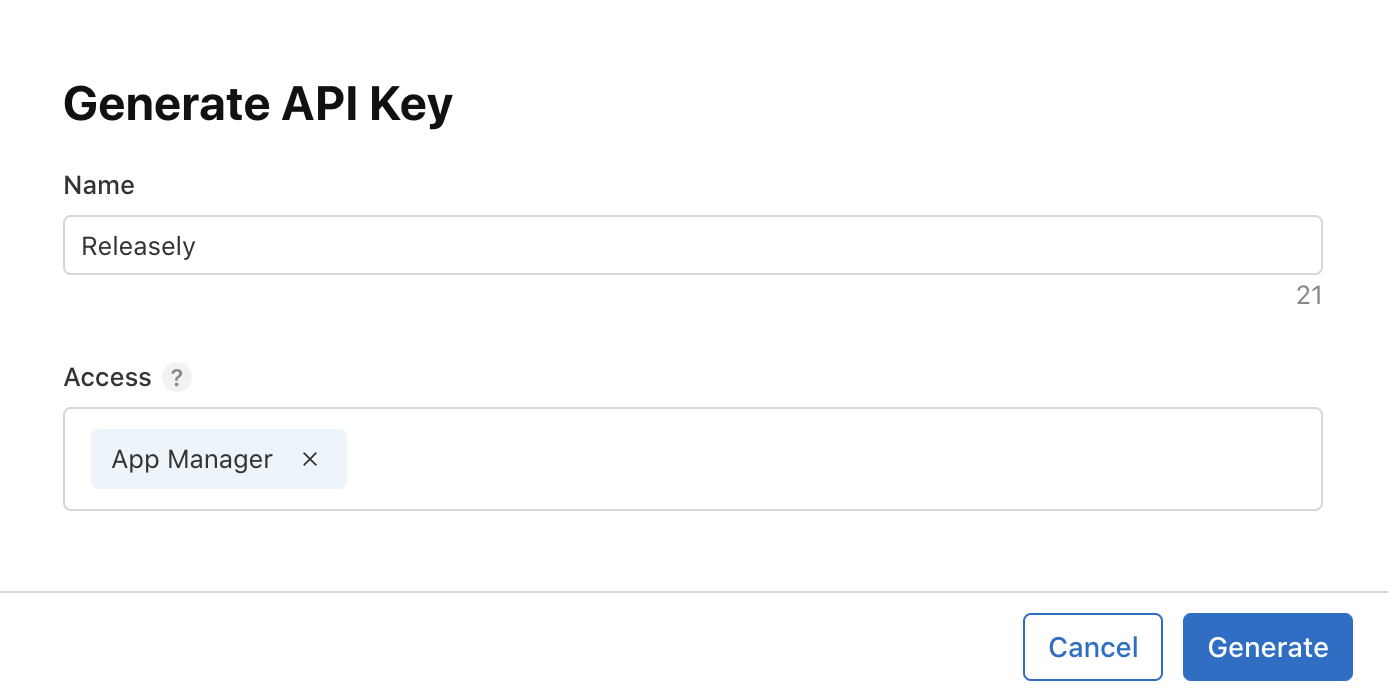
Rôle de la clé : App Manager
Au moment de créer la clé, choisissez l'accès App Manager. C'est le niveau nécessaire pour envoyer des builds et gérer l'application. Un accès plus faible bloquerait l'envoi plus tard.
Créer la clé
Ouvrir la section App Store Connect API
Rendez-vous sur appstoreconnect.apple.com, ouvrez Users and Access (Utilisateurs et accès), puis l'onglet Integrations (Intégrations). Dans le menu de gauche, sélectionnez App Store Connect API.
Demander l'accès (la première fois)
La toute première fois, App Store Connect indique qu'une permission est requise. Cliquez sur Request Access, cochez la case d'acceptation des conditions d'utilisation de l'API, puis cliquez Submit.
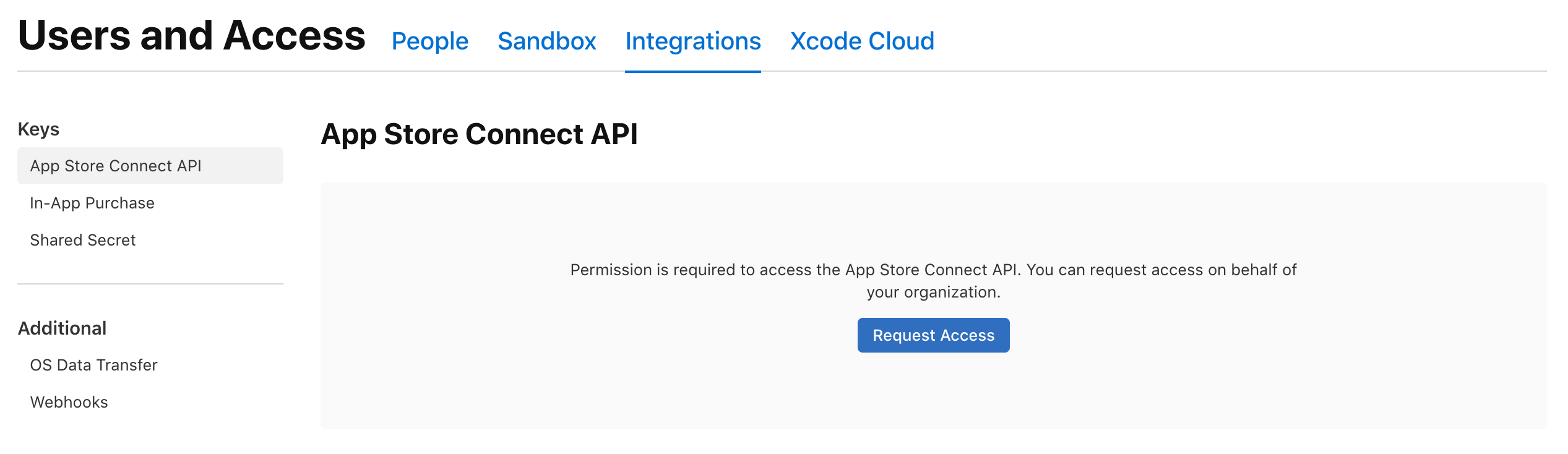
Une fois la demande validée par Apple (en général rapidement), le bouton Generate API Key apparaît. Cette étape n'a lieu qu'une seule fois.
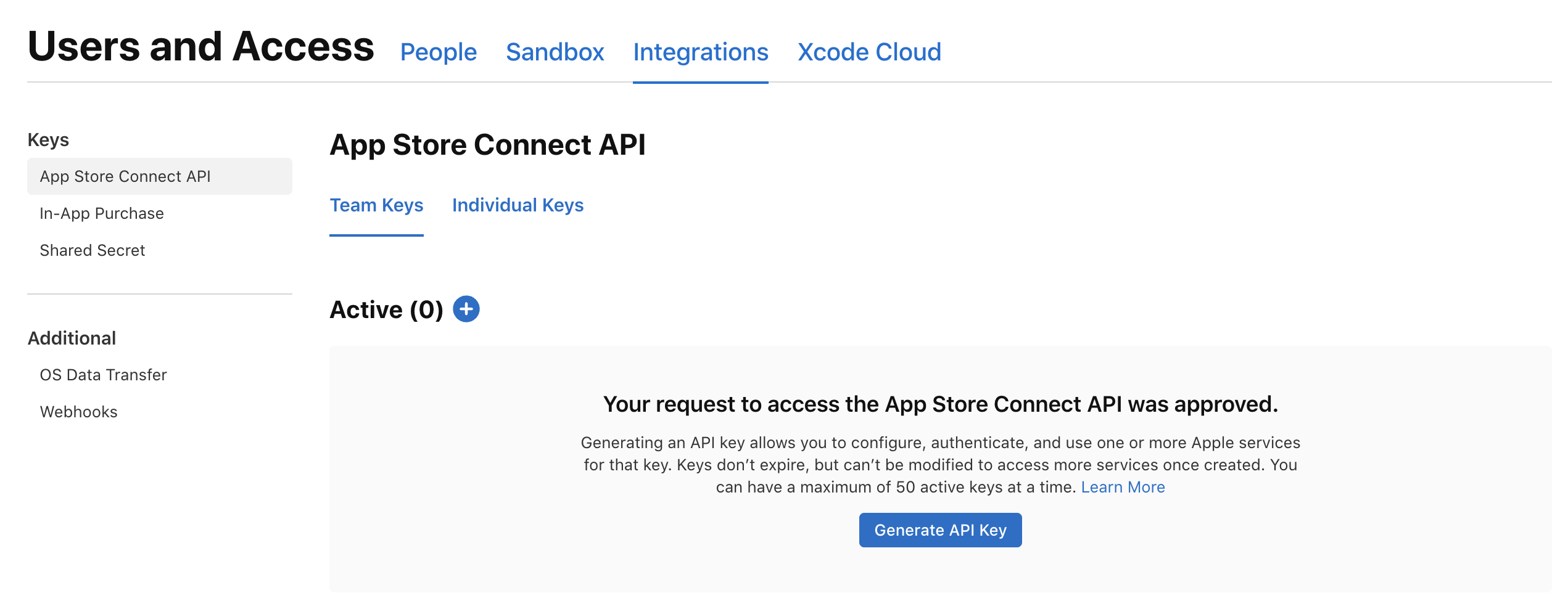
Générer la clé
Cliquez sur Generate API Key, donnez-lui un nom clair (par exemple Releasely), choisissez
l'accès App Manager, puis validez.
Récupérer vos trois éléments
- Issuer ID : affiché au-dessus du tableau des clés.
- Key ID : dans la ligne de la clé que vous venez de créer.
- Fichier
.p8: cliquez sur Download pour le télécharger.
Le fichier .p8 ne se télécharge qu'une fois
Apple ne vous laisse télécharger le .p8 qu'une seule fois. Rangez-le en lieu sûr. Si vous le
perdez, révoquez la clé et créez-en une nouvelle.
Gardez vos valeurs sous la main
Un bloc-notes pour garder vos identifiants sous la main pendant ce guide.
Bloc-notes : Clé App Store Connect
Disponible à tout moment via le bouton
Et ensuite ?
Vous avez vos trois éléments et votre application est déjà enregistrée chez Apple. Il est temps de passer dans Releasely.
Enregistrer votre application
Créer l'enregistrement de votre app chez Apple pour que son Bundle ID existe et corresponde à celui utilisé dans Releasely.
Configurer et publier dans Releasely
À quoi sert Releasely, ce qu'il configure concrètement, et la checklist de lancement à suivre pour publier votre app.