Enregistrer votre application
Créer l'enregistrement de votre app chez Apple pour que son Bundle ID existe et corresponde à celui utilisé dans Releasely.
Avant de configurer Releasely, votre application doit exister du côté d'Apple. C'est cet enregistrement qui crée le Bundle ID — l'identifiant unique de votre app. Releasely l'utilisera, et la vérification de vos credentials échouera si le Bundle ID ne correspond pas à une app enregistrée.
L'opération se fait en deux temps : enregistrer l'identifiant (App ID) côté portail développeur, puis créer l'application dans App Store Connect.
Le Bundle ID est permanent
Le Bundle ID est au format inverse-DNS (com.votreentreprise.votreapp). Il est unique et
permanent : on ne peut ni le réutiliser pour une autre app, ni le modifier ensuite.
Choisissez celui que vous utiliserez réellement.
Votre application est déjà enregistrée ?
Inutile de recommencer. Vérifiez simplement son Bundle ID et passez à l'étape suivante.
Partie 1 — Enregistrer l'identifiant (App ID)
Ouvrir la liste des identifiants
Rendez-vous directement sur la page Identifiers d'Apple. (Vous pouvez aussi y arriver depuis developer.apple.com/account en cliquant Identifiers sous Certificates, IDs & Profiles.)
Créer un App ID
Cliquez sur le +, choisissez App IDs, puis App, et Continue.
Renseigner le Bundle ID
Indiquez une Description (un nom interne pour vous y retrouver), choisissez le type Explicit,
puis saisissez votre Bundle ID (par exemple com.votreentreprise.votreapp). Laissez les
Capabilities par défaut, puis cliquez Register.
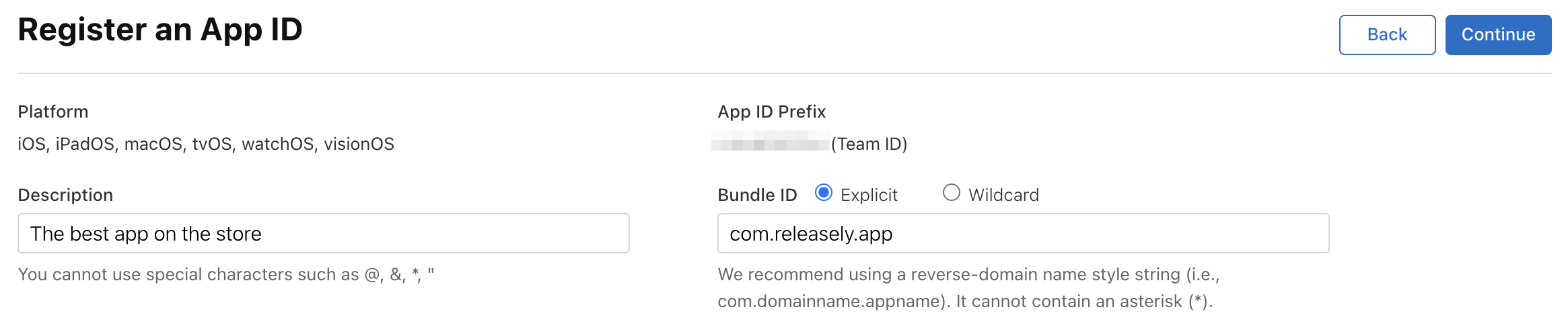
Notez votre Bundle ID : vous le réutiliserez en partie 2, puis dans Releasely.
Bloc-notes : Bundle ID
Disponible à tout moment via le bouton
Partie 2 — Créer l'application dans App Store Connect
Ouvrir « New App »
Sur appstoreconnect.apple.com, ouvrez Apps, cliquez sur le +, puis New App.
Renseigner les informations
Choisissez la plateforme (iOS), un nom d'application (celui affiché sur l'App Store, unique sur tout le store), la langue principale, le Bundle ID créé en partie 1, un SKU (une référence interne libre, non publique et non modifiable — par exemple le nom de votre app), et laissez User Access sur Full Access. Cliquez Create.
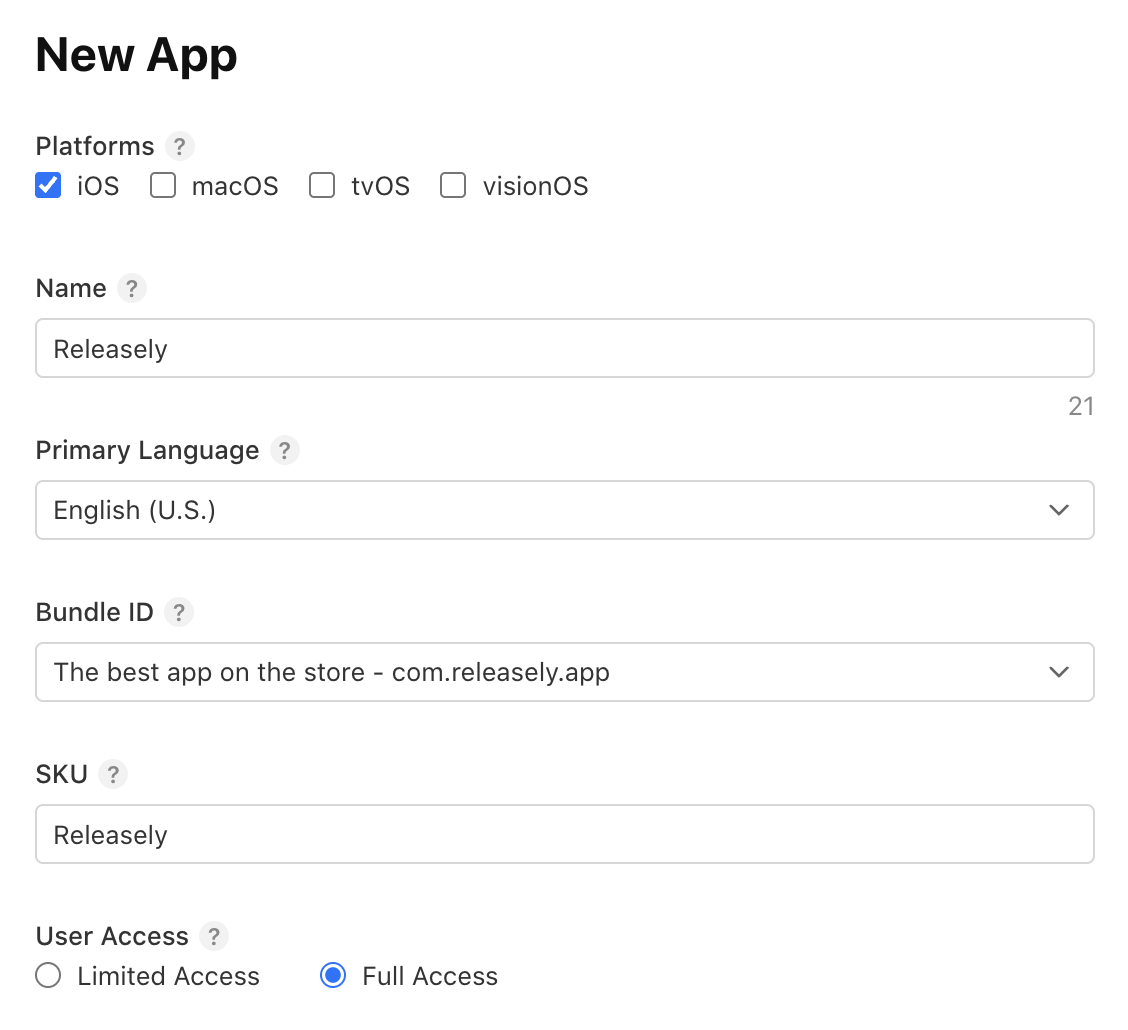
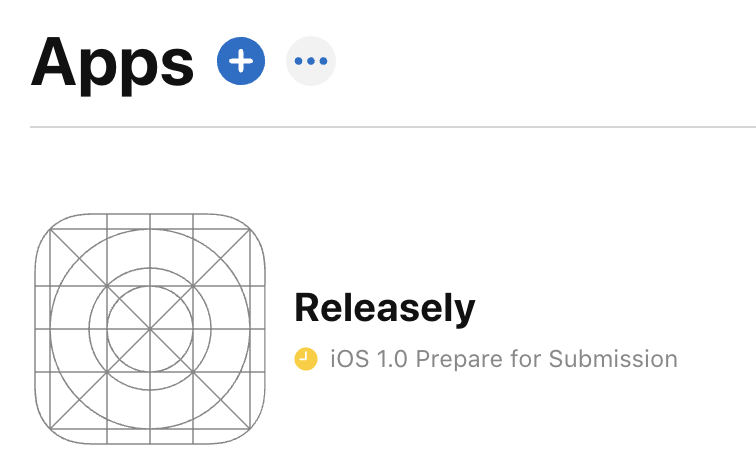
Votre application apparaît alors dans la liste Apps, prête à être préparée.
Si le nom est refusé
Le nom d'une application est unique sur tout l'App Store. S'il est déjà pris, Apple le refuse : choisissez-en un autre.
Et ensuite ?
Votre application existe chez Apple avec son Bundle ID. Il reste à créer la clé API App Store Connect qui autorisera Releasely à envoyer vos builds.